 地心引力
地心引力我是一个非常喜欢多线程工作的人,会频繁在多个软件之间切换,所以如何利用显示器和桌面配置来达到最高的信息处理效率是我非常感兴趣的话题。
如果你没有出差的需求,完全固定位置办公且桌面空间足够的话,我唯一的建议便是配置一台尽可能大的显示器。其中的原理和选书桌是一样的,在绝对的面积面前,任何窗口布置技巧都会失去意义。
而如果你像我一样偶尔有出差的需求,且桌面空间有限,那么你可以参考一下我的方案。
我的办公设备由一台 Macbook Air、一台 27 寸的显示器和一把无线键盘组成。每天办公需要高频用到的软件为 Chrome、滴答清单、微信、飞书、ChatGPT、Raycast AI Chat、Gemini、Drafts 和 Dia(是的,我会同时使用多款 AI 客户端,甚至不止三款)。
最开始我尝试用外置显示器作为主力桌面,因为 27 寸的显示面积足以将主力 Chrome 窗口、ChatGPT、Raycast AI Chat和Gemini(单独拉出来一个 Chrome 窗口)全部摆放在桌面上,Macbook 的内置屏幕可以专门用于承载微信和飞书的沟通需求。
但我很快就发现了问题,首先因为我会经常把 Macbook 带回家,所以在拔掉外置显示器后,已经排布好的窗口会被移动回 Macbook 内置的屏幕上,从而显而易见地产生布局混乱的问题;其次,因为我偶尔有出差的需求,无法保证外置显示器的稳定性,所以从工作习惯上需要尽量避免对外置显示器的依赖,以免在没有外置显示器时无所适从。
因此,我尝试重新设计我的窗口布局方案,以 Macbook内置的屏幕为主,且要能够兼容我处理多任务的需要。
想要精准调整 macOS 的窗口尺寸是非常困难的,我强烈推荐使用 Moom 来帮助你,这是我最喜欢的窗口布局工具。
首先,我整体的思路是利用 macOS 的虚拟桌面功能对不同的软件进行分组,相似的软件尽量放在一个桌面,切换桌面就能直接切换不同的场景,最为高效。我目前使用 4+1 的方案进行软件分组:
- Macbook 内置屏幕服务四个虚拟桌面:
- 1 号桌面留空,方面直接访问桌面上的文件,以及为各种临时窗口提供中转的空间
- 2 号桌面为 IM 专用,承担微信、飞书和滴答清单
- 3 号桌面为思考专用,承担 ChatGPT、Raycast AI Chat、Gemini 和 Workflowy
- 4 号桌面为阅读专用,Chrome 和 Dia 搭配使用,Chrome 承担 Twitter、即刻、Telegram 等,Dia 基本是 Gmail 专用,用来阅读订阅的内容
- 5 号桌面为外置显示器,承担最主要的 Chrome 窗口
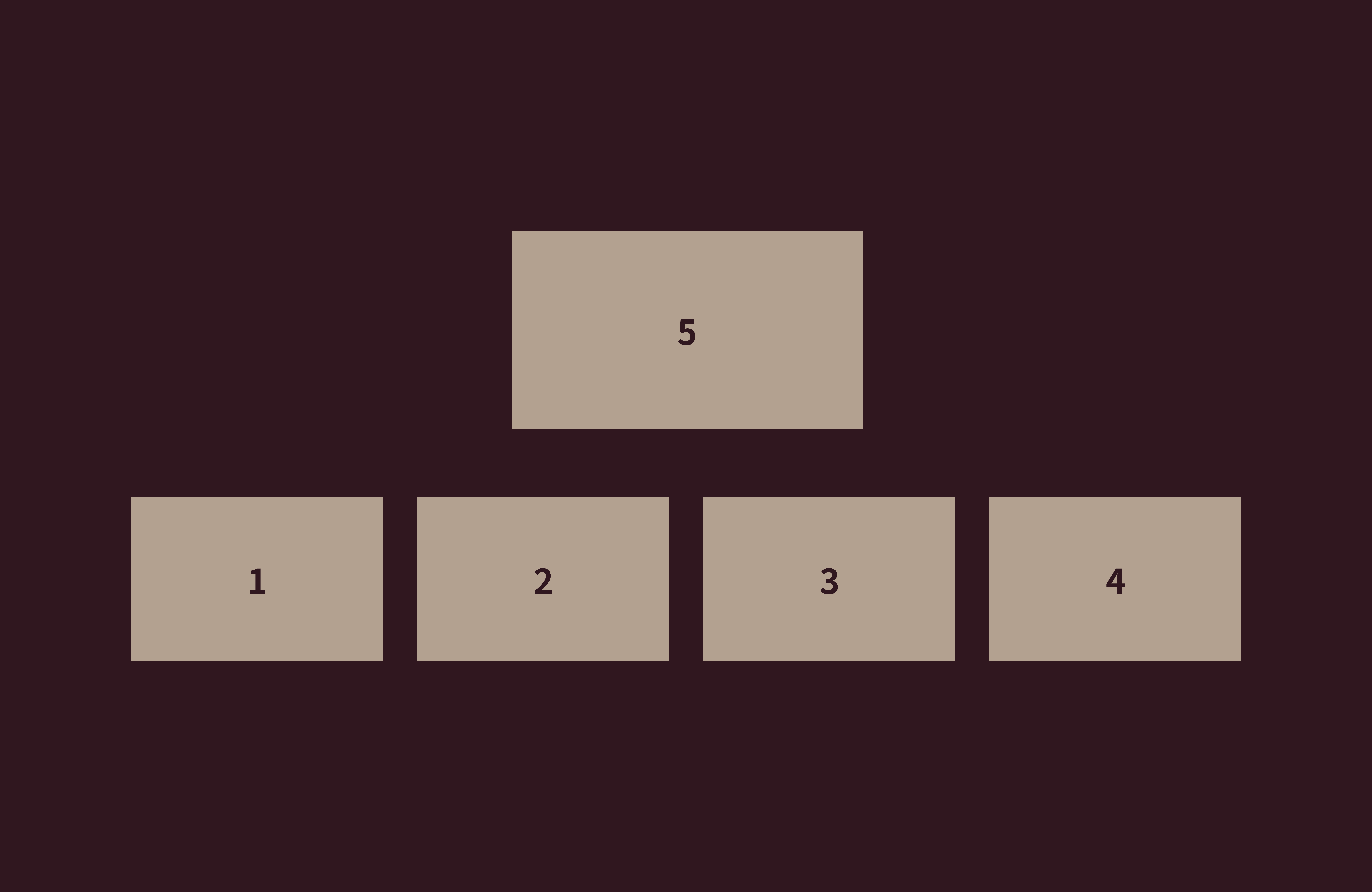
在 4+1 的模式下,复杂的内容被留在了 Macbook 内置的屏幕中,从而保证了在拔掉外置显示器后所有窗口均能老老实实地待在既定的位置不会错乱。
不过,如果只是单纯的给软件分组,那其实也并不能为我提升多少效率,接下来终于要讲到本篇文章最重要的内容了——堆叠式布局。
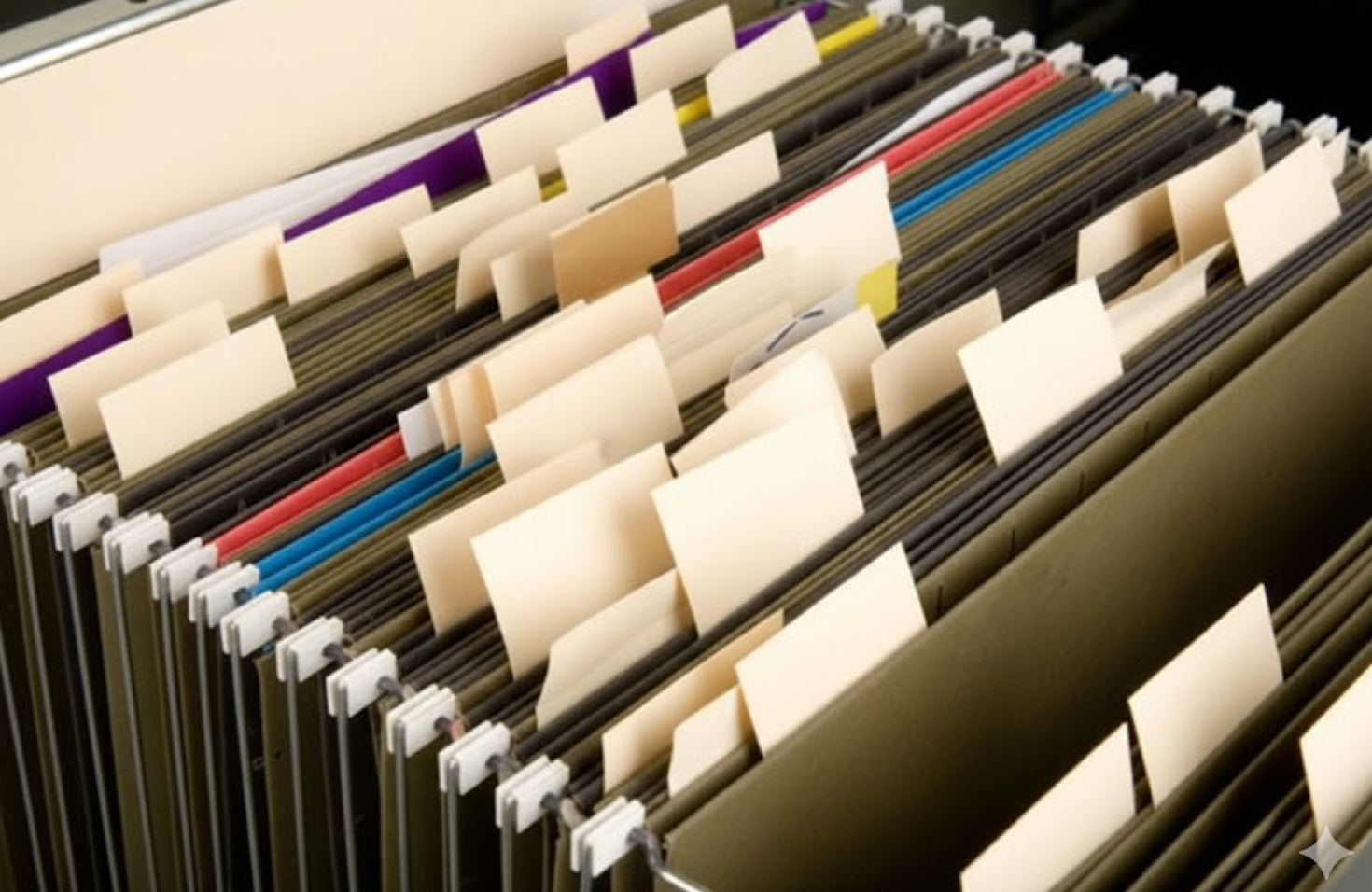
堆叠式布局灵感来源于文件夹上的标签,不管你如何安排不同纸张的顺序,每张纸始终都会露出来一部分,方便快速定位和切换。
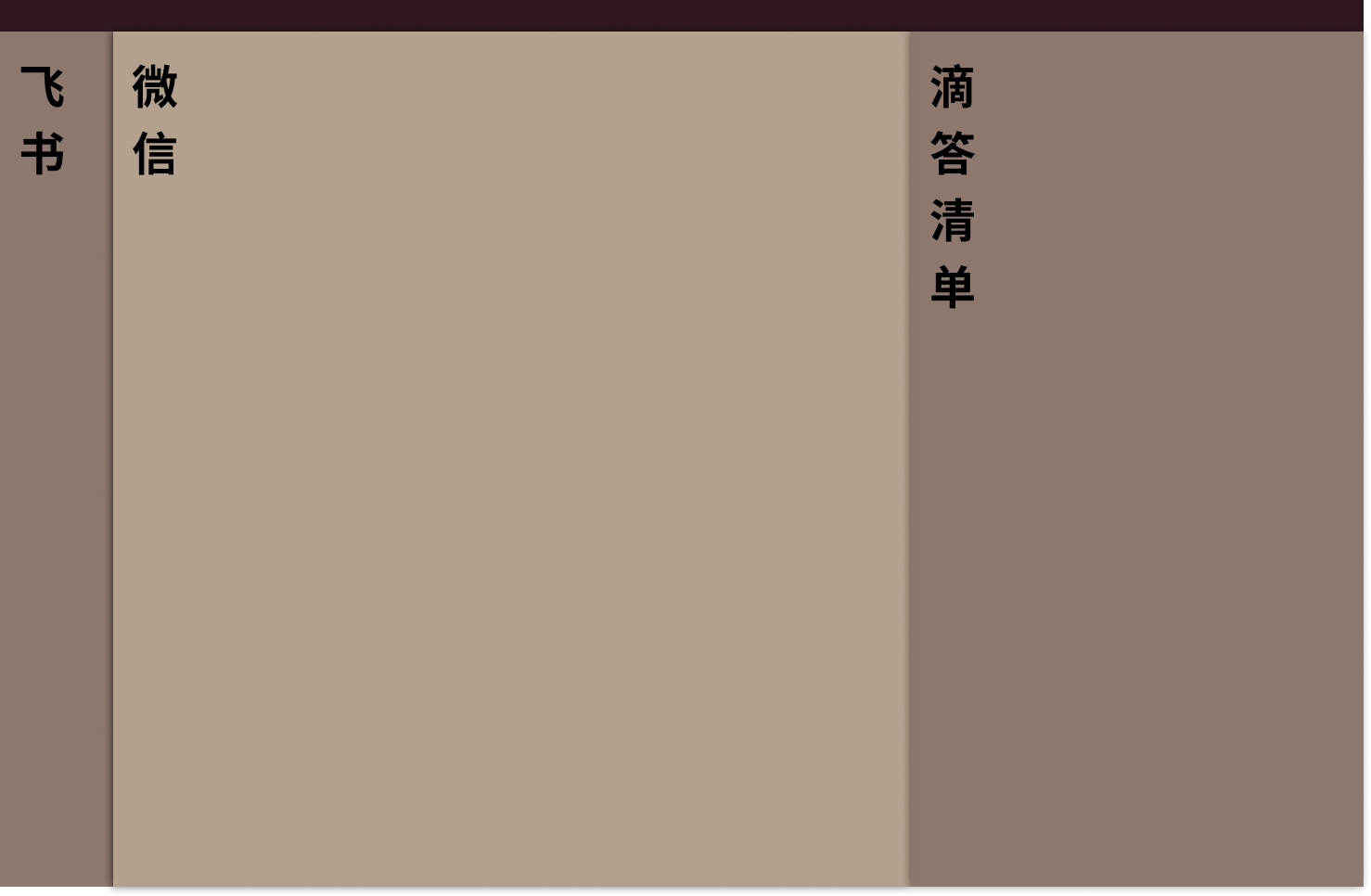
在 2 号窗口中,我将飞书和微信堆叠在一起,虽然每个窗口都牺牲了一些宽度,但换来了能在有限面积内能够快速切换不同窗口的便捷,右侧的剩余空间留给滴答清单,方便随时关注待办事项。
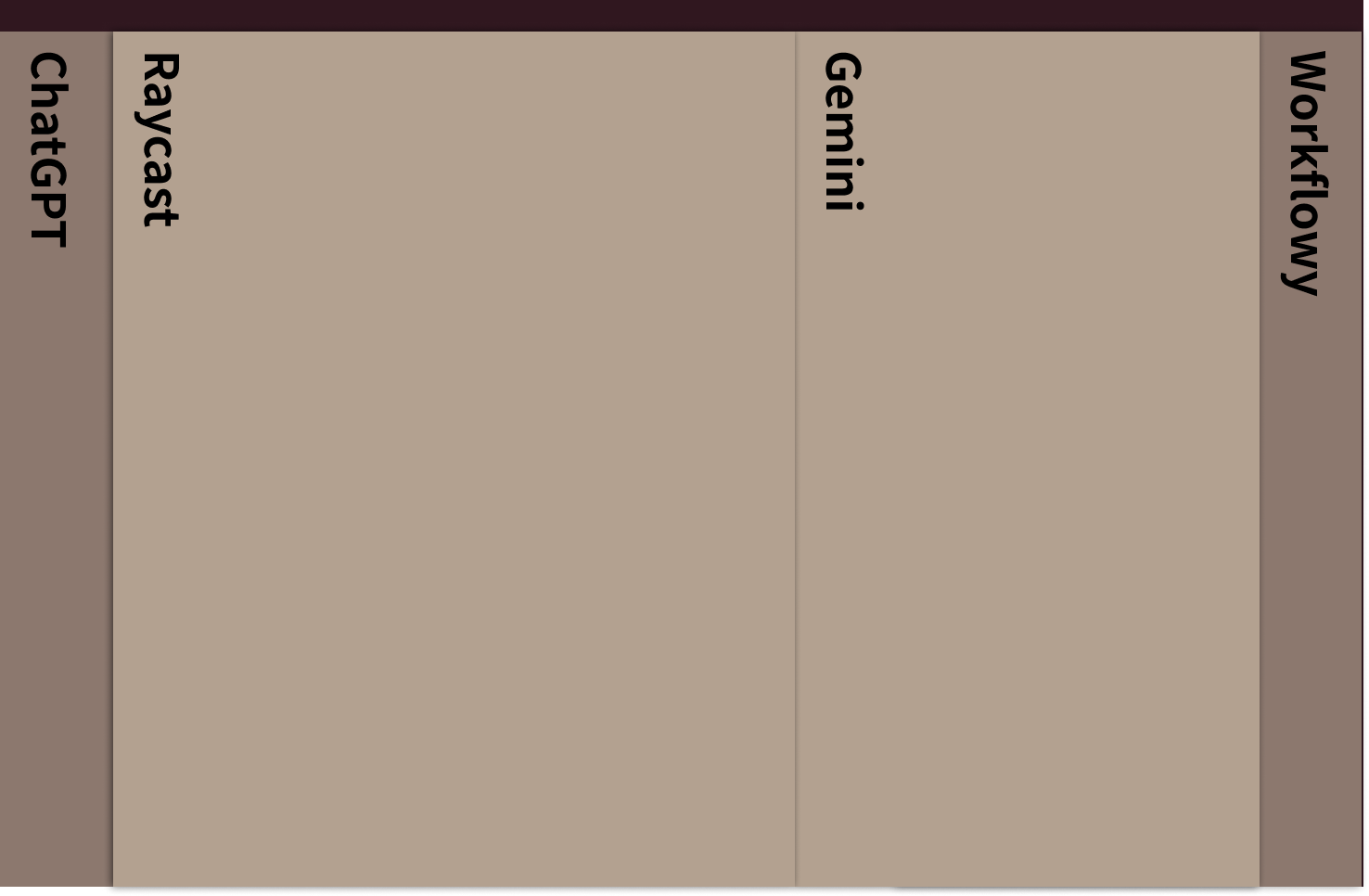
而在 3 号窗口中,我在左侧堆叠了 ChatGPT 和 Raycast AI Chat 的窗口,方便我随时切换使用 GPT 5.1 和 Claude 4.5;右侧我堆叠了 Gemini和 Workflowy,方便我随时记录思考。
最后在 4 号窗口我虽然没有堆叠,但仍然借助 Moom 安排了两个窗口的并排布局,尽量避免窗口切换。
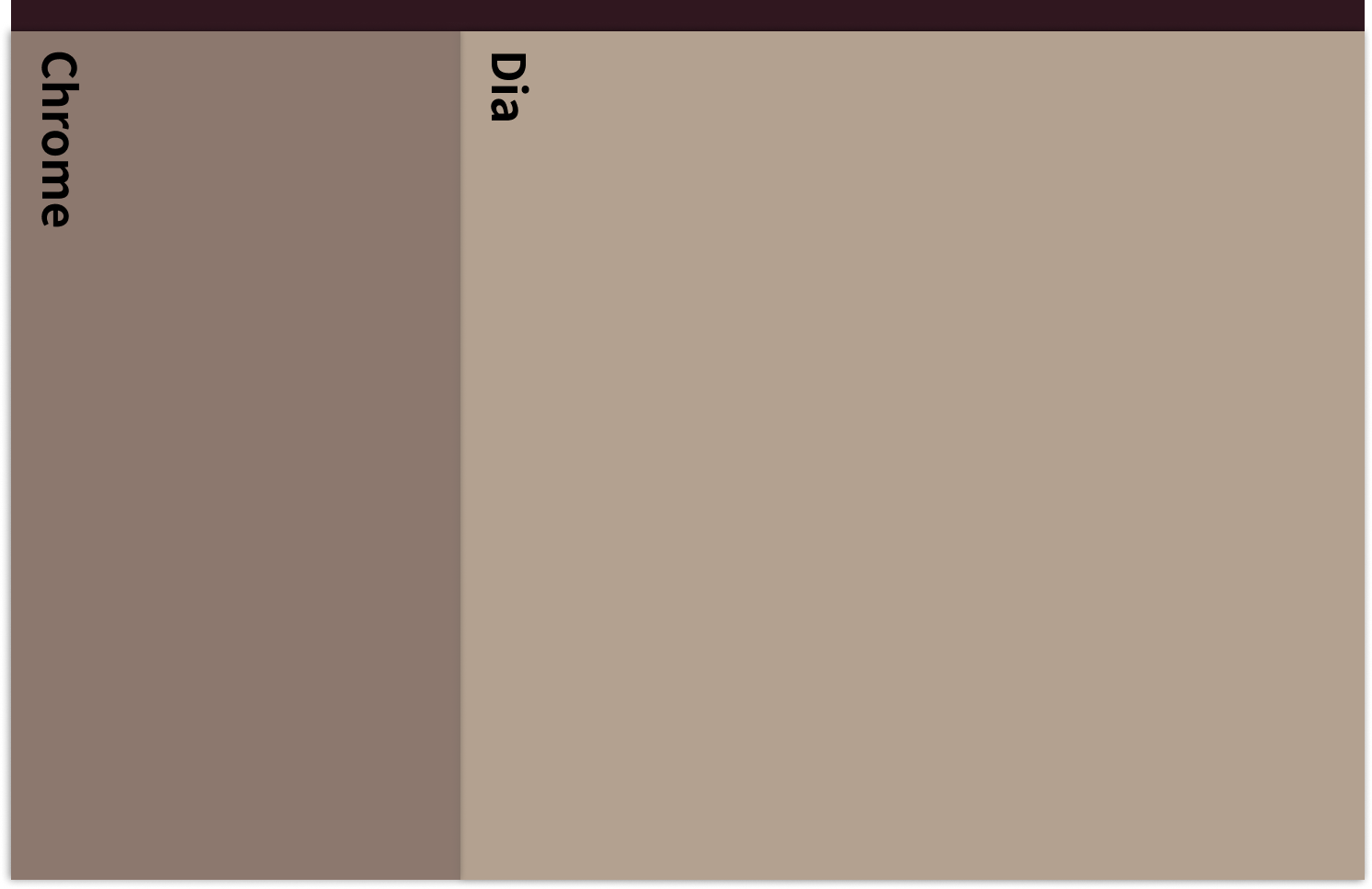
以上就是我最新的窗口布局方案,经过一个月左右的验证,体验极佳,非常适合习惯多任务处理的朋友,总结出来供大家参考。